Разделы
На этой странице
Работа в чате
Как открыть агента, вести сессии, звать скиллы и сущности, выбирать модель, отвечать на вопросы и подтверждать действия.
Как открыть агента
Есть три способа, и все они открывают одну и ту же переписку:
- Кнопка «Агент» в шапке любой страницы проекта. Справа выезжает панель агента; страница под ней остаётся рабочей — можно читать задачу и одновременно говорить о ней с агентом. Пока агент отвечает, а панель закрыта, на кнопке пульсирует точка.
- Горячая клавиша Ctrl+J (на Mac — ⌘J) открывает и закрывает панель. Esc закрывает её, когда фокус внутри.
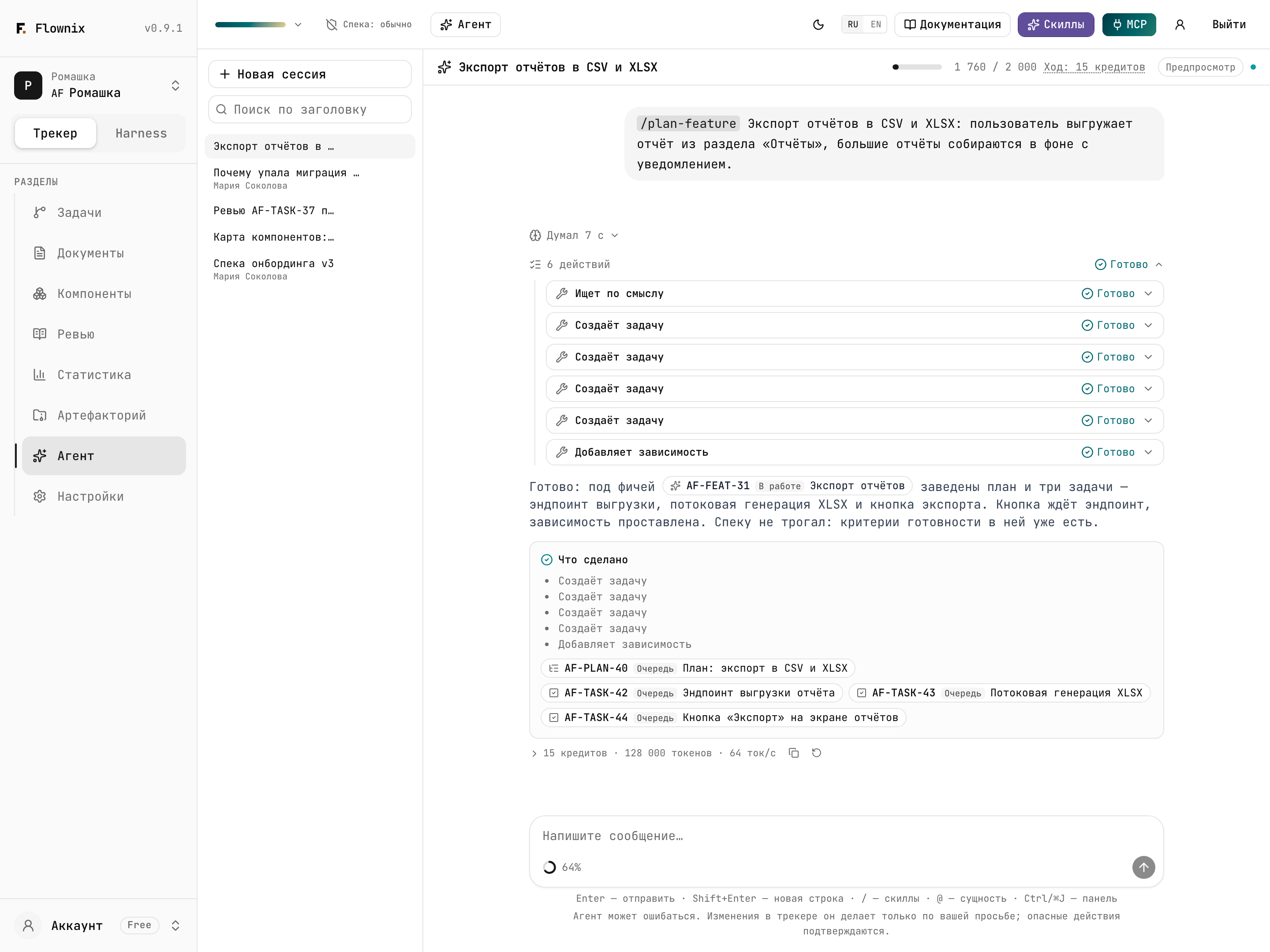
- Пункт «Агент» в боковом меню проекта открывает агента на весь экран: слева список сессий, справа чат. Из панели туда же ведёт кнопка «Открыть на весь экран».
Адрес полноэкранного режима содержит сессию (/projects/…/agent?session=…), поэтому ссылку на
конкретный разговор можно отправить коллеге. Откроет её только участник проекта.
Сессии
Сессия — это отдельный разговор со своей историей и своим контекстом. Новая тема — новая сессия: так агенту не мешают детали прошлого разговора, а вы платите меньше кредитов.
- «Новая сессия» — кнопка в списке сессий, «+» в шапке панели или пункт в выпадающем списке «Сессия: …».
- Заголовок появляется сам. Сначала это первая строка вашего сообщения, после первого ответа агент придумывает короткое название по смыслу. Своё название, заданное через «Переименовать», агент уже не меняет. Длина заголовка — до 200 символов.
- Поиск по заголовку — поле над списком сессий.
- «В архив» убирает сессию из списка. Просмотра архива в интерфейсе пока нет, поэтому архивируйте то, к чему не собираетесь возвращаться.
- «Удалить» стирает сессию безвозвратно. Удалить можно только свою сессию; если в ней идёт ответ, он останавливается.
Действия появляются при наведении на сессию в списке. Сессии общие для всего проекта — подробно об этом на странице Совместная работа.
Сообщения
Пишите в поле «Напишите сообщение…». Enter отправляет, Shift+Enter переносит строку. Сообщение — до 16 КБ текста, этого хватает на длинное ТЗ, вставленное целиком.
/ — скиллы
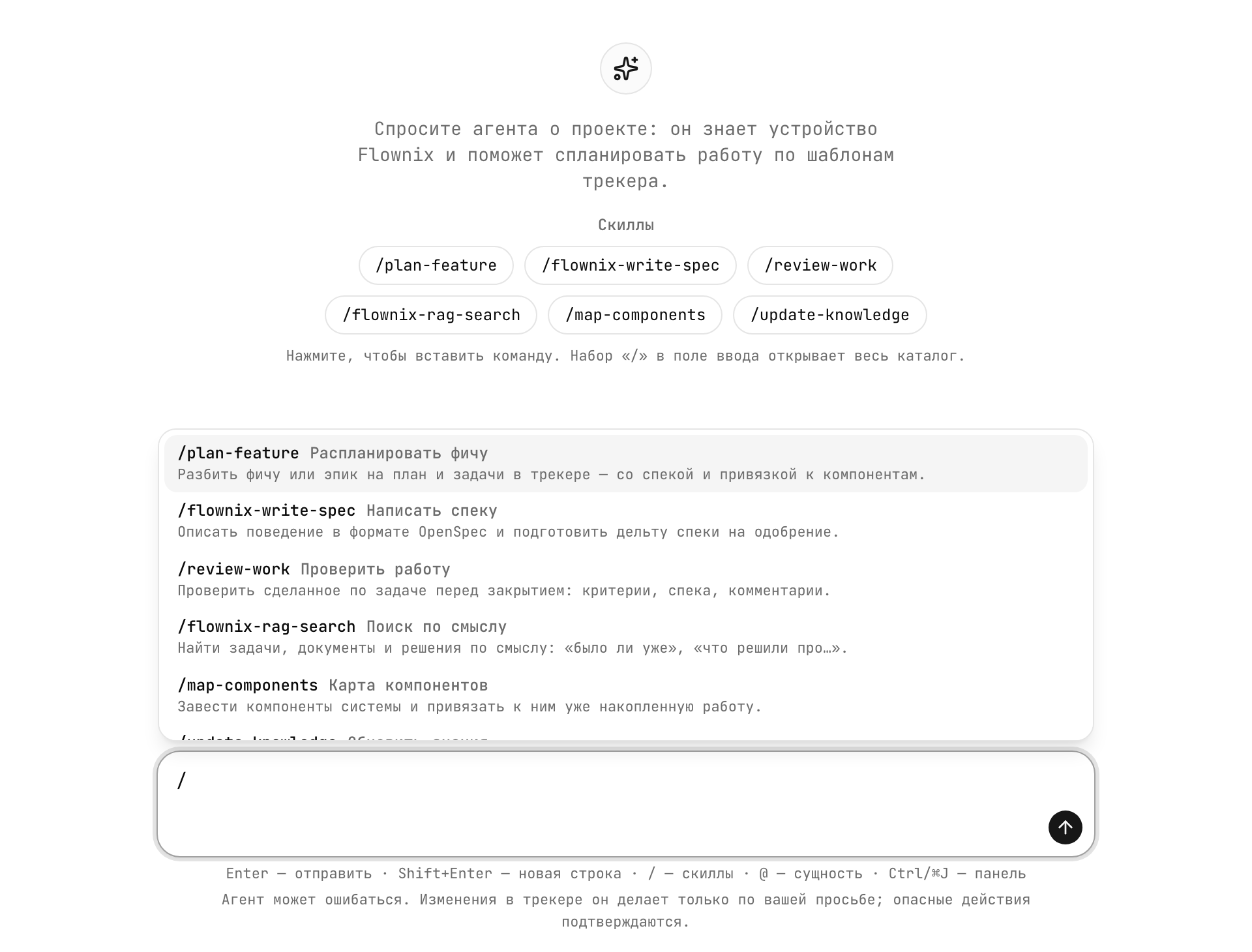
Наберите «/», и откроется меню «Скиллы Flownix». Скилл — готовый сценарий: например,
/plan-feature раскладывает фичу на задачи по правилам трекера. Пока вы набираете,
подсказка объясняет, что делает скилл.
@ — сущности
Наберите «@» и начало названия — меню «Сущности проекта» предложит до 8 совпадений:
задачи, фичи, документы, компоненты. Выбранная вставится слагом, например AF-TASK-42.
Слаги просто текстом
Писать AF-FEAT-12 руками тоже можно — агент сам найдёт сущность по слагу.
В пустой сессии под приветствием есть кнопки самых частых скиллов — /plan-feature,
/flownix-write-spec, /review-work, /flownix-rag-search, /map-components,
/update-knowledge. Нажатие вставляет команду в поле ввода, дальше допишите, к чему её
применить. Какие скиллы есть у встроенного агента, — на странице
Что умеет агент.
Пока агент отвечает
Под последним сообщением идёт строка статуса: что агент делает прямо сейчас («Думает…», «Рассуждает…», «Ищет по смыслу…», «Разбирает результат…», «Пишет ответ…»), сколько это длится и сколько токенов модель уже выдала («↓ N ток.»). Если шаг затянулся дольше 20 секунд, появляется пояснение — агент не завис, он продолжает работу.
Ответ агента складывается из нескольких частей:
- «Рассуждение» — свёрнутый блок с ходом мыслей модели («Думал N с»). Раскройте, если хотите понять, почему агент решил так.
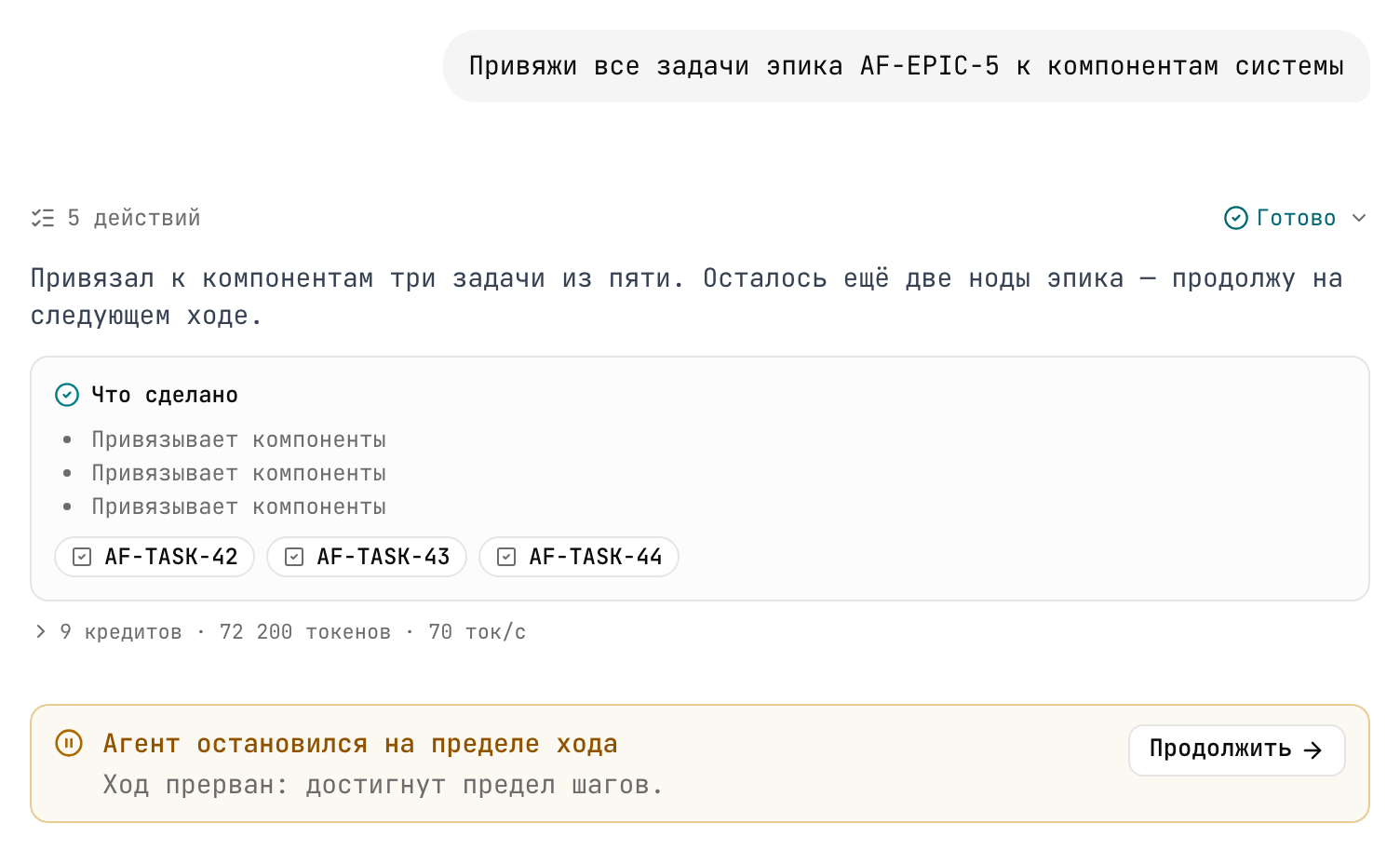
- Карточки инструментов — каждое действие агента в проекте: что он вызвал, с какими аргументами, что получил. Статусы: «Выполняется», «Готово», «Ошибка», «Прерван». Несколько действий подряд сворачиваются в цепочку «N действий».
- Текст ответа — со слагами-чипами: щелчок открывает задачу, документ или файл.
- «Что сделано» — итоговый список изменений в проекте за этот ход.
- Подвал — «N кредитов · M токенов · S ток/с». Щелчок раскрывает разбивку по токенам.
Остановить
Кнопка «Остановить» в поле ввода прерывает ответ. В ленте появится «Ход остановлен.» Всё, что агент успел сделать в проекте до остановки, остаётся сделанным — посмотрите карточки инструментов, чтобы понять, что именно.
Ответить на вопрос агента
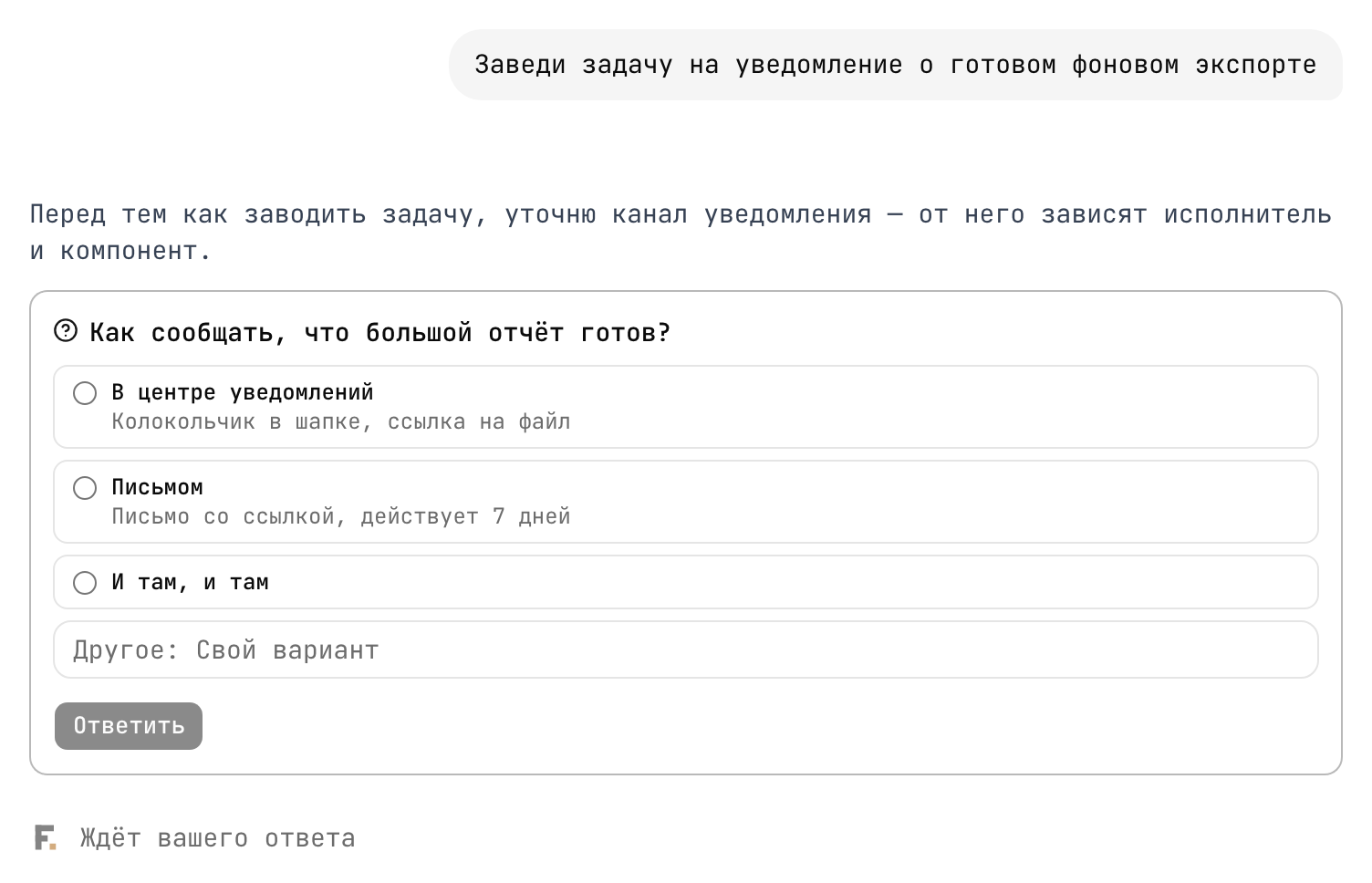
Когда агенту не хватает информации, он не угадывает, а спрашивает. В ленте появляется карточка с вопросом и 1–4 вариантами ответа (иногда можно выбрать несколько — об этом скажет подпись «Можно выбрать несколько»). Если ни один вариант не подходит, впишите свой в поле «Другое». После «Ответить» агент продолжит с того же места. Строка статуса в это время показывает «Ждёт вашего ответа».
Подтвердить опасное действие
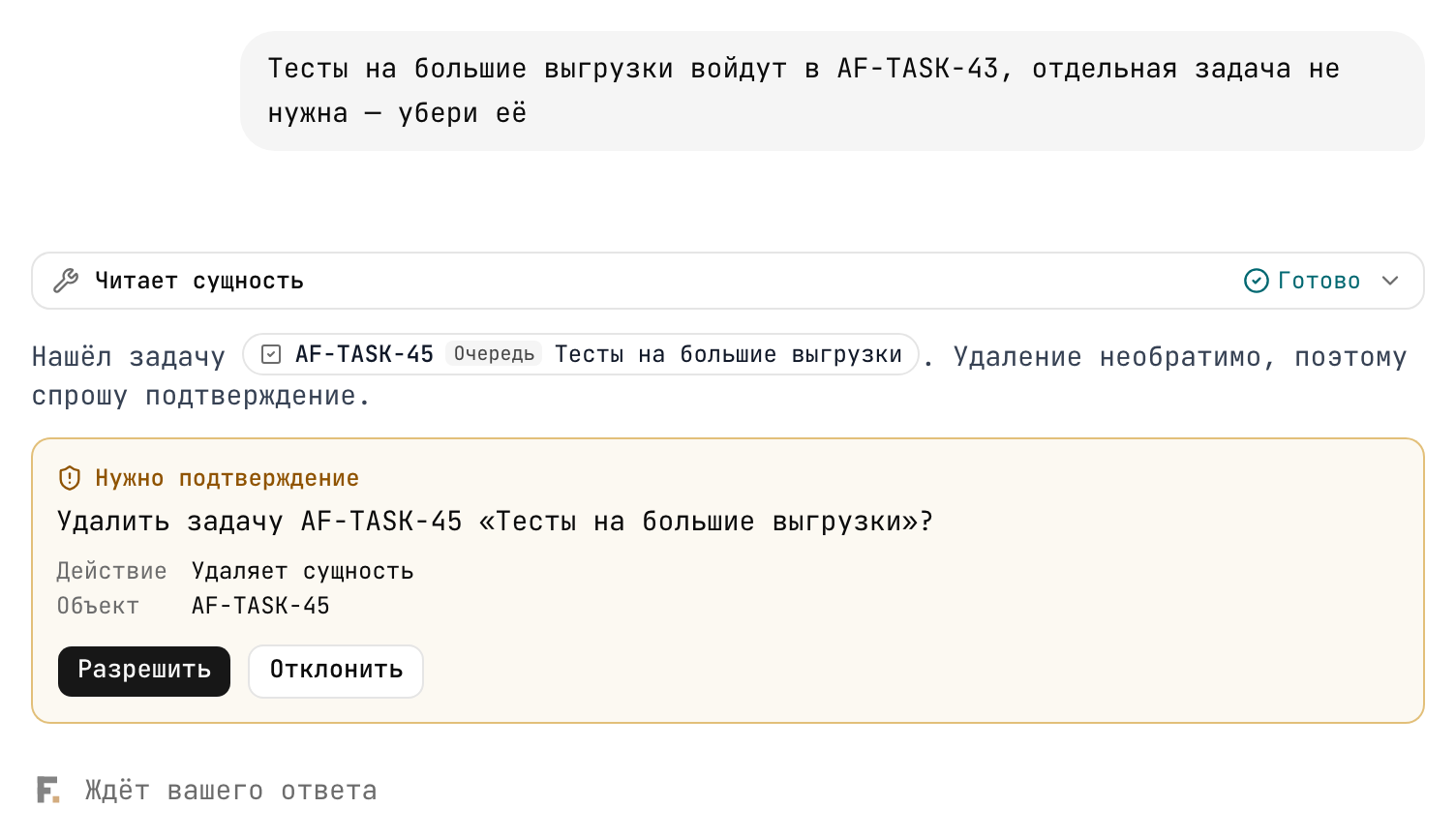
Перед удалением, архивированием, применением дельты к спеке и другими необратимыми действиями агент останавливается и показывает карточку «Нужно подтверждение»: какое действие и над каким объектом. «Разрешить» — агент выполняет, «Отклонить» — агент узнаёт об отказе и ищет другой путь или спрашивает, что делать. Полный список таких действий — на странице Что умеет агент.
Продолжить после предела
У одного ответа есть пределы по числу шагов, времени и объёму (см. Кредиты и лимиты). Если большая задача в них не уместилась, агент подводит итог и появляется плашка «Агент остановился на пределе хода» с кнопкой «Продолжить». Сделанное не теряется: «Продолжить» просто отправляет «Продолжай», и агент идёт дальше с того места, где остановился.
Если что-то пошло не так
Плашка «Ход не завершён» с кнопкой «Повторить» означает сбой связи или модели — повтор отправит тот же вопрос ещё раз. Тексты всех ошибок и что с ними делать — в разделе Вопросы и проблемы.
Действия с сообщениями
- «Копировать» — у любого сообщения; у блоков кода есть отдельная «Копировать код».
- «Повторить ответ» — у последнего ответа агента: агент ответит заново.
- «Изменить сообщение» — у вашего последнего сообщения: текст вернётся в поле ввода, поправьте и отправьте снова.
Модель
Слева под полем ввода — выбор модели (виден, если моделей больше одной). Список моделей задаёт Flownix и он зависит от вашего тарифа. У более дорогой модели подписан множитель «×N к стоимости» — ход на ней списывает во столько раз больше кредитов. Бейдж «Testing» означает, что модель на испытании и может работать нестабильно. Пока агент отвечает, модель сменить нельзя.
Контекст и сжатие
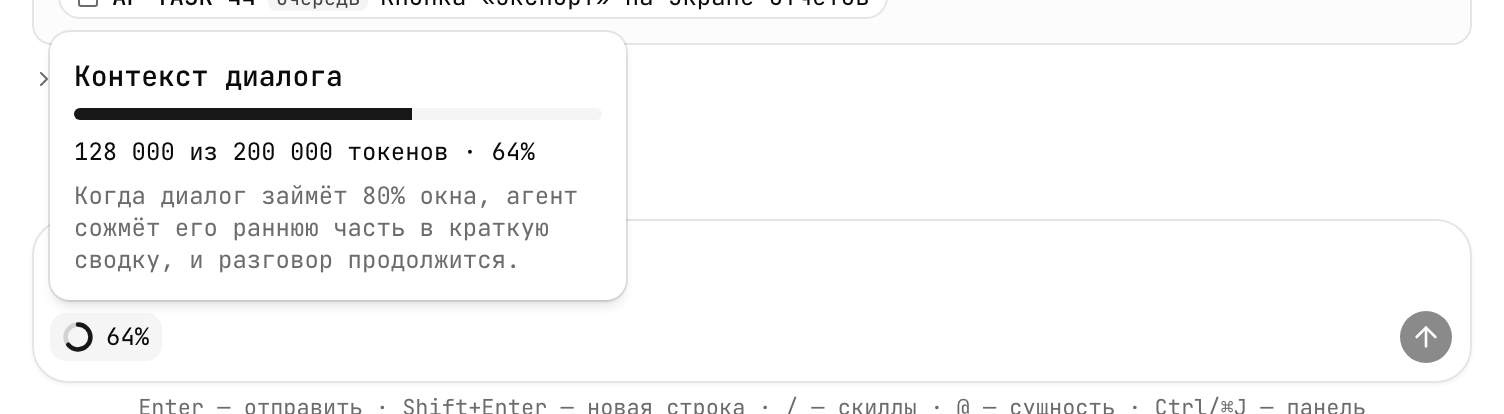
Рядом с выбором модели — индикатор «Контекст заполнен на N%»: какую часть «памяти» модели занимает текущий разговор. Щелчок покажет точные цифры.
Когда разговор доходит до 70% окна, агент сам сжимает раннюю часть диалога в краткую сводку, и разговор продолжается. В ленте это видно по отметке «Ранняя часть диалога сжата». Сводка сохраняет решения и факты, но мелкие детали начала разговора могут потеряться.
Горячие клавиши
| Клавиша | Действие |
|---|---|
| Ctrl/⌘ J | Открыть или закрыть панель агента |
| Enter | Отправить сообщение |
| Shift + Enter | Новая строка |
| / | Меню скиллов |
| @ | Меню сущностей проекта |
| Esc | Закрыть панель (когда фокус в ней) |