Разделы
На этой странице
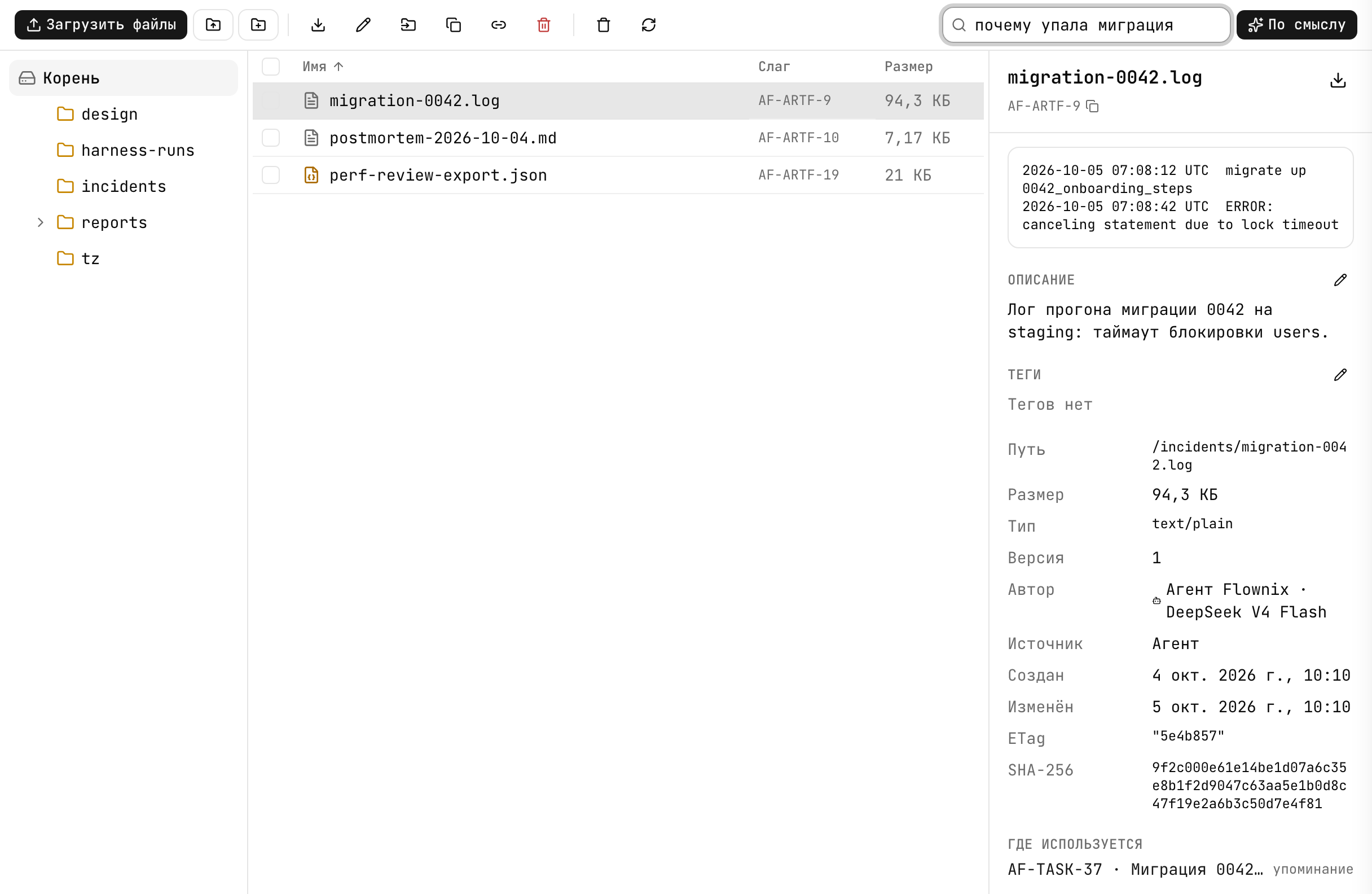
Экран Артефактория
Как загружать файлы и папки, смотреть превью, описывать, искать, переносить, удалять и восстанавливать файлы в веб-интерфейсе.
Откройте проект и выберите в боковом меню «Артефакторий». Текущий каталог и выбранный файл записываются в адрес страницы, поэтому ссылку на открытый файл можно просто отправить коллеге — или скопировать её кнопкой «Скопировать ссылку».
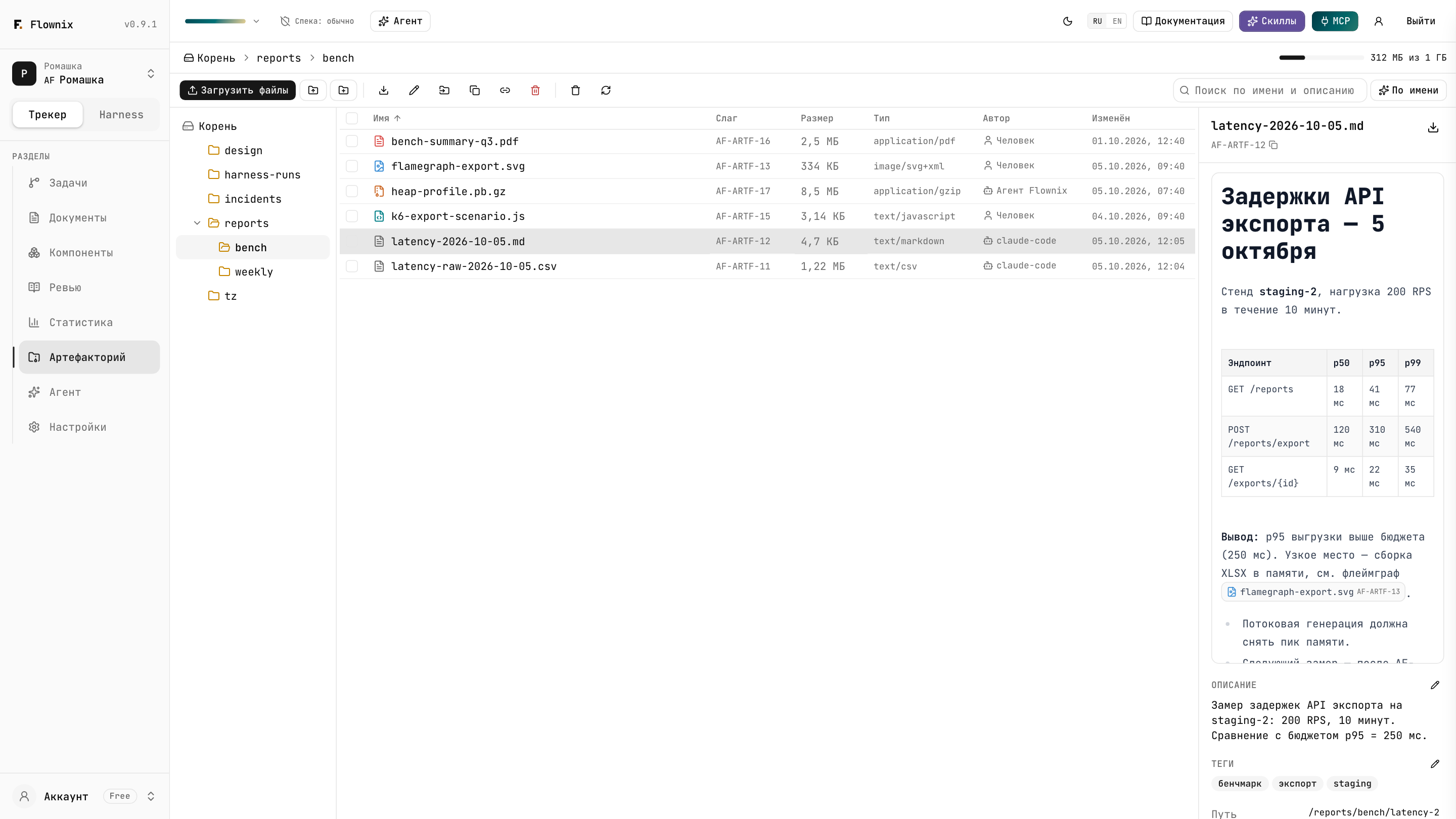
Раскладка экрана
На широком экране — три колонки, ширину которых можно менять перетаскиванием границы (экран запомнит её в браузере):
- «Каталоги» — дерево каталогов проекта.
- Таблица — подкаталоги и файлы текущего каталога: имя, слаг, размер, тип, автор, дата изменения. Щелчок по заголовку колонки сортирует, повторный — меняет направление. Наведите на имя — увидите описание файла.
- Свойства выбранного файла: превью, описание, теги, сведения, «Где используется», история версий.
Над ними — хлебные крошки от «Корня», индикатор квоты и панель действий. На телефоне дерева нет: список с крошками, а свойства открываются листом снизу.
Экран обновляется сам: если коллега или агент загрузил файл, он появится без перезагрузки.
Загрузка
Три способа:
- «Загрузить файлы» — выбрать один или несколько файлов.
- «Загрузить папку» — выбрать папку целиком: вложенная структура сохранится.
- Перетащить файлы или папки из системы прямо в таблицу. Подсветка «Отпустите, чтобы загрузить в /…» показывает, в какой каталог они попадут.
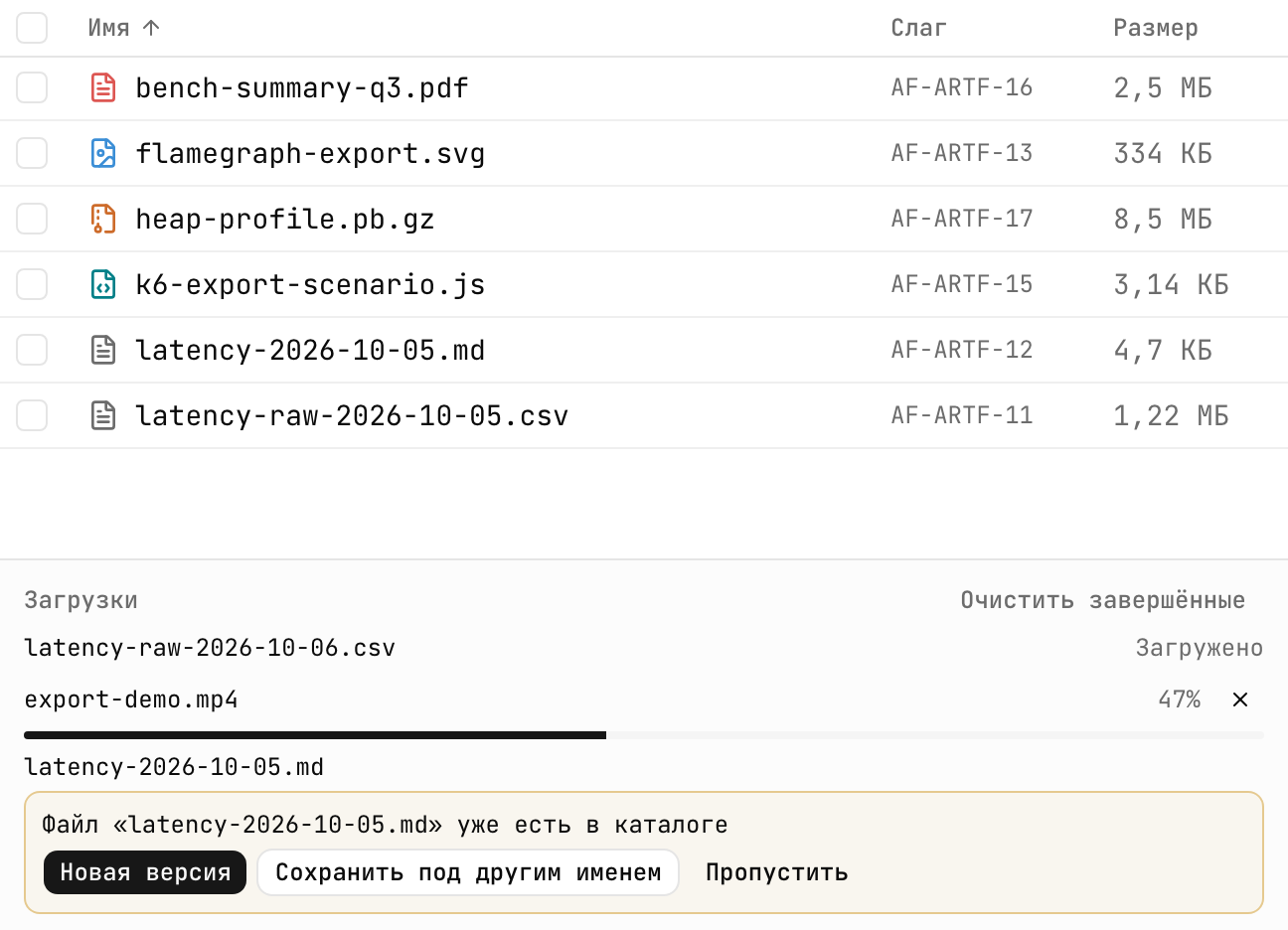
Файлы попадают в текущий каталог. Внизу таблицы появляется очередь «Загрузки»: процент, скорость, кнопки «Отменить» и «Повторить», «Очистить завершённые». Одновременно идут две загрузки, остальные ждут. Очередь не прерывается, если перейти в другой каталог. Перед загрузкой большого файла может мелькнуть «Считается контрольная сумма…» — так проверяется, что файл дошёл целым.
Один файл — до 5 ГБ. Большие файлы загружаются частями, ничего особенного для этого делать не нужно.
Если имя уже занято
Если в каталоге уже есть файл с таким именем, загрузка остановится с вопросом «Файл «…» уже есть в каталоге»:
- «Новая версия» — файл станет следующей версией существующего. Слаг, описание и все ссылки на него сохранятся, старая версия останется в истории.
- «Сохранить под другим именем» — ввести новое имя, получится отдельный файл со своим слагом.
- «Пропустить» — не загружать.
Выбор файлов
- Щелчок по строке выбирает файл и открывает его свойства.
- Ctrl/⌘ + щелчок добавляет файл к выбору или убирает из него.
- Shift + щелчок выбирает диапазон.
- Флажок в заголовке — «Выбрать все».
- Щелчок по каталогу открывает его.
Над таблицей виден счётчик «Выбрано: N».
Действия
Действия есть на панели над таблицей и в меню по правой кнопке мыши.
| Действие | Для чего | Сколько файлов |
|---|---|---|
| Открыть | Показать свойства и превью | Один |
| Скачать | Скачать файл | Один |
| Переименовать | Новое имя; слаг и ссылки не меняются | Один |
| Переместить | Перенести в другой каталог; несуществующий каталог создастся | Один или несколько |
| Скопировать слаг | AF-ARTF-12 — чтобы вставить в задачу | Один |
| Скопировать ссылку | Ссылка на файл в приложении | Один |
| Удалить | Переместить в корзину | Один или несколько |
| Новый каталог | Создать каталог внутри текущего | — |
| Корзина | Удалённые за последние 7 дней | — |
| Обновить | Перечитать список | — |
С каталогами по правой кнопке — в таблице или в дереве — доступно: «Открыть», «Переименовать», «Переместить» (пустое поле назначения — в корень), «Скопировать ссылку», «Удалить». Перенос каталога переносит всё содержимое, слаги файлов не меняются. Удаление каталога удаляет его вместе с вложенными каталогами, а файлы уходят в корзину на 7 дней.
Перетаскивать файлы между каталогами внутри экрана нельзя — используйте «Переместить».
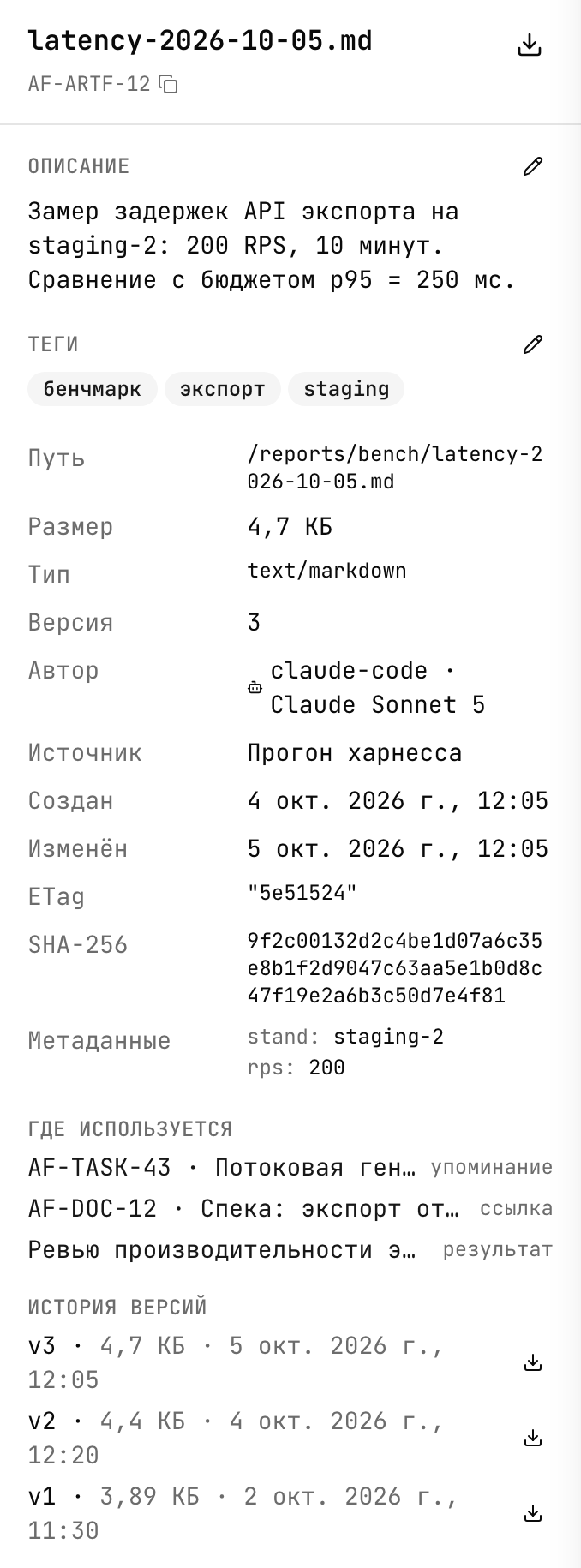
Свойства файла
- Шапка — имя, слаг (щелчок копирует) и «Скачать».
- Превью — см. ниже.
- «Описание» — карандаш открывает редактор, до 500 символов.
- «Теги» — через запятую, до 50 тегов.
- Сведения — путь, размер, тип, версия, автор (человек или агент с моделью), источник («Загрузка», «Агент», «Прогон харнесса»), даты создания и изменения, контрольная сумма SHA-256, метаданные, если их задал агент.
- «Где используется» — задачи, документы и прогоны харнесса, которые ссылаются на файл. Подробно — Ссылки и «Где используется».
- «История версий» — появляется, когда версий больше одной: номер, размер, дата и скачивание любой версии.
Превью
| Тип | Как показывается |
|---|---|
| Изображения (PNG, JPEG, GIF, WebP, AVIF, BMP, SVG) | Сразу, если до 25 МБ; больше — по кнопке «Показать» |
| Текст, код, Markdown | До 1 МБ; код — с подсветкой, Markdown — отрисован |
| Встроенный просмотр до 30 МБ | |
| Видео и аудио | Пока только скачивание — проигрывание появится позже |
| Прочие (архивы, DOCX, XLSX…) | «Для этого типа нет превью» и кнопка «Скачать» |
Поиск
Поле над таблицей ищет по всему проекту, а не только в текущем каталоге. Переключатель рядом:
- «По имени» — по совпадению в имени, описании и слаге. Подходит, когда знаете, что
ищете:
bench,AF-ARTF-12. - «По смыслу» — по смыслу имени, каталога, описания и тегов. Подходит, когда помните только, о чём файл: «замер скорости после кеша», «макет онбординга». Содержимое файла не учитывается.
Файлы из корзины в поиск не попадают.
Удаление и корзина
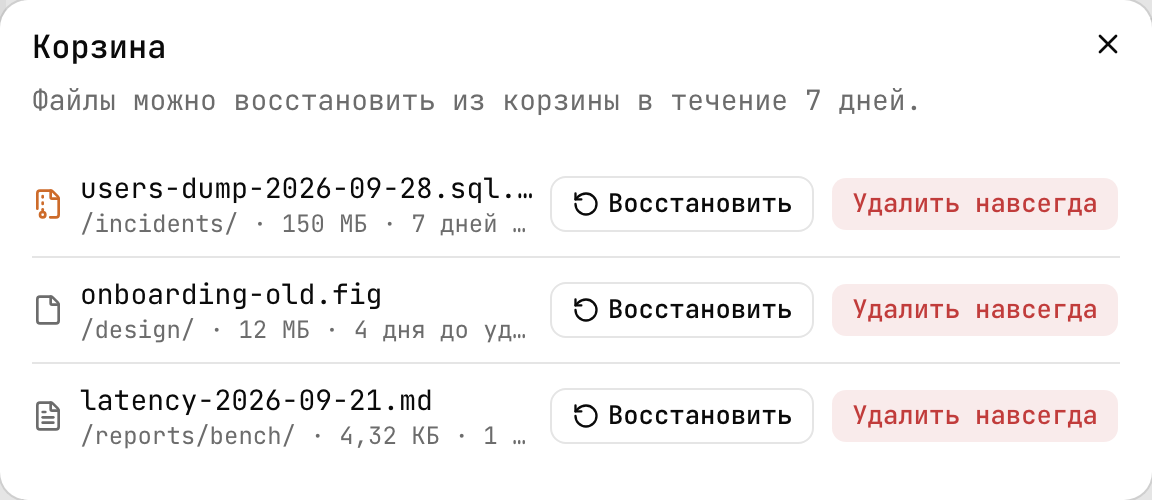
«Удалить» перемещает файлы в корзину: «Файлы можно восстановить из корзины в течение 7 дней». Если на файл кто-то ссылается, диалог заранее покажет, кто именно, и кнопку «Удалить всё равно» — ссылки после этого будут вести на удалённый файл.
«Корзина» показывает удалённые файлы и сколько дней им осталось («N дней до удаления» или «удаление сегодня»):
- «Восстановить» — вернуть на прежнее место. Если каталога уже нет, он создастся заново. Если там уже лежит файл с таким же именем, восстановление не пройдёт — переименуйте или перенесите мешающий файл и повторите.
- «Удалить навсегда» — стереть сразу и освободить место в квоте.
Через 7 дней файлы из корзины удаляются сами.
Квота
Индикатор в шапке показывает «занято из доступного». От 80% он становится жёлтым и рядом появляется ссылка «Тарифы», при 100% — красным, а кнопка загрузки недоступна: «Квота исчерпана — загрузка недоступна». Читать, скачивать, переносить и удалять файлы можно и при полной квоте. Подробно — в Лимитах.
Файлы в задачах и документах
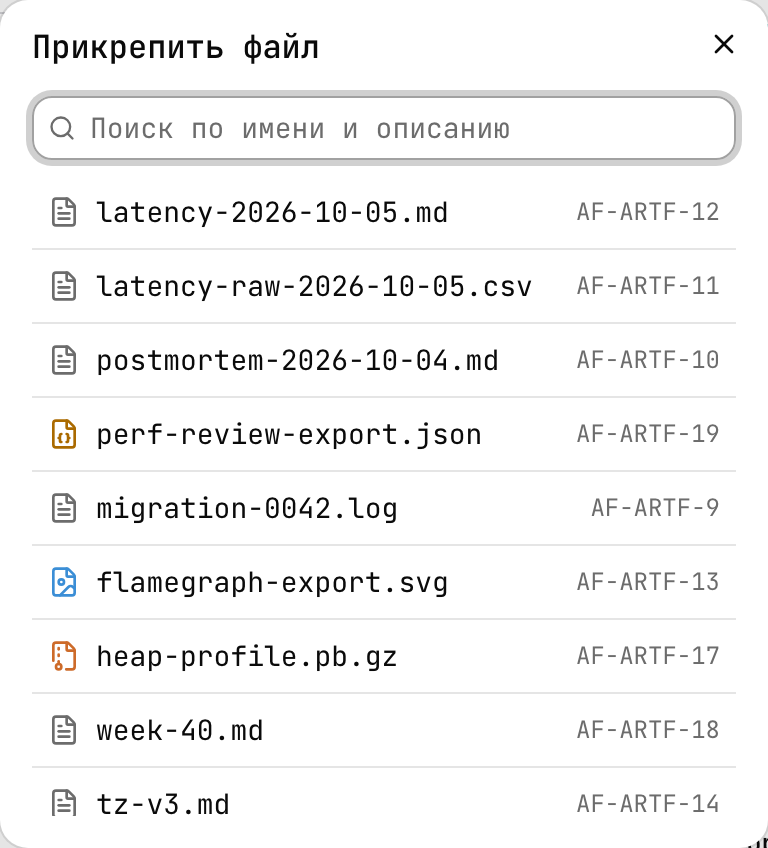
В редакторе описания ноды, в поле комментария и в редакторе документа есть кнопка «Прикрепить из Артефактория». Она открывает диалог «Прикрепить файл» с поиском и последними 30 изменёнными файлами; щелчок вставляет слаг файла в текст. После сохранения слаг превращается в чип с иконкой и именем файла, а щелчок по чипу открывает файл в Артефактории.